
Как включить родительский контроль в Windows 8?
Я большую часть своей жизни провожу в интернете и очень хорошо знаю, что кроме хорошего и полезного в виртуальном мире есть еще и очень много плохого. И я думаю, что каждому родителю необходимо отгородить своих детей от этого плохого. Родителям необходимо знать, какие интернет сайты посещает их ребенок, с кем общается и сколько времени проводит за компьютером.
[box type=»shadow» align=»» class=»» width=»»]Также советую обратить внимание на бесплатный интернет фильтр для детей от поисковика Yandex. Который позволяет фильтровать интернет контент с помощью технологии DNS, обеспечивающий безопасное использование интернета вашими детьми.[/box]
Все это касается именно маленьких детей, я не имею ввиду подростков возраста 15 — 16 лет. В моей юности, в таком возрасте, я сам делал «Родительский контроль» своим родителям ))
Родительский контроль в Windows 8
Поэтому сегодняшнюю статью я посвящу функции родительского контроля Windows 8. Раньше до выхода этой версии операционной системы, пользователю необходимо было устанавливать специальные программы родительского контроля. Кстати такие программы вы можете найти на нашем сайте используя поиск по слову «контроль». У нас вы найдете программы родительского контроля бесплатные и платные. А также кейлоггеры, которые позволяют сохранять все нажатия клавиш.
С выходом Windows 8 для обеспечивания контроля над детьми пользователь может использовать новую функцию, которая называется «Семейная безопасность» (В английской версии Windows данная функция называется «Family Safety»).
Возможности родительского контроля в Windows 8
Штатная функция «Семейная безопасность» может:
- ограничить просмотр интернет-сайтов с помощью специального Веб-фильтра;
- устанавливать определенный период работы за компьютером;
- ограничить доступ на запуск программ и компьютерных игр из Магазина Windows;
- запретить или разрешить запуск и использование любой программы, установленной в операционной системе;
- вести подробный отчет об активности вашего ребенка за компьютером.
Включение родительского контроля в Windows 8
Для включения родительского контроля в Windows 8 необходимо зайти в «[highlight color=»yellow»]Панель управления[/highlight]». Сделать это можно разными способами, я предпочитаю делать это через проводник.
Все изображения в данной статье кликабельны. Для увлечения изображения кликните по нему левой кнопкой мышки.
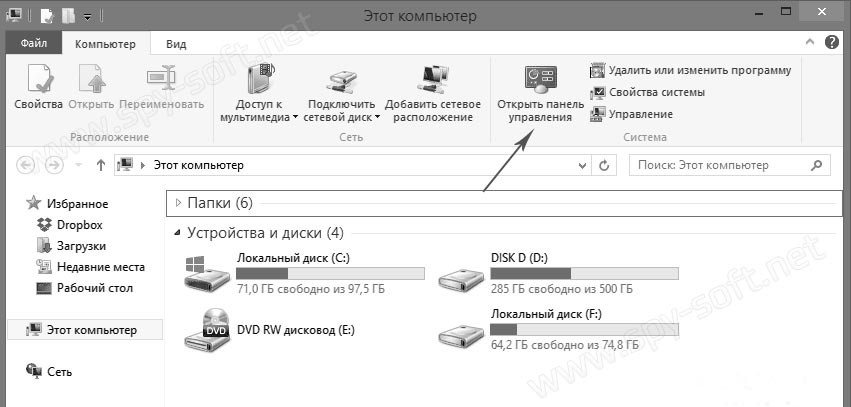
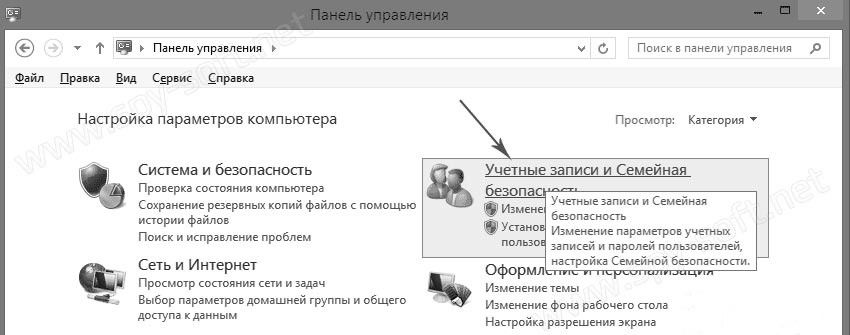
В панели управления зайдем в «[highlight color=»yellow»]Учетные записи и Семейная безопасность[/highlight]».
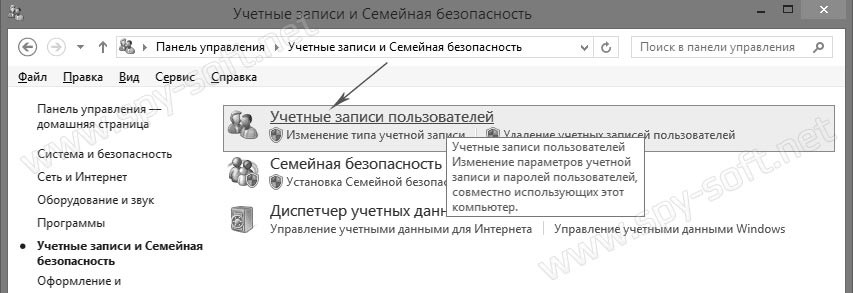
Заходим в меню «[highlight color=»yellow»]Учетные записи пользователей[/highlight]».
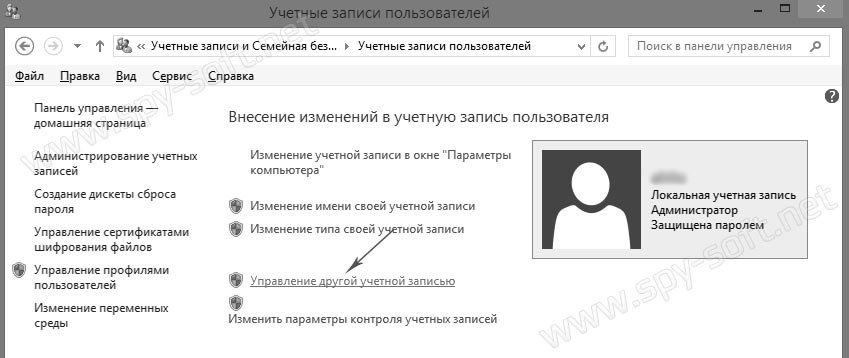
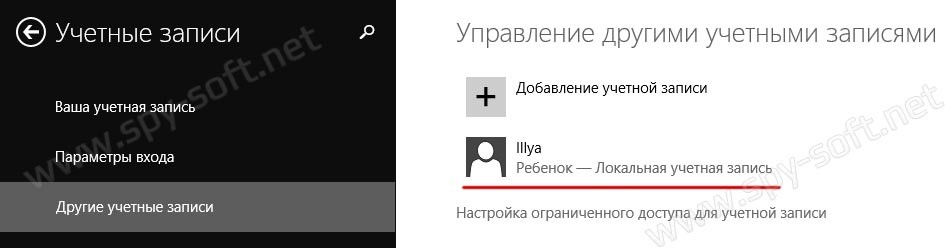
Кликаем по «[highlight color=»yellow»]Управление другой учетной записью[/highlight]»
Теперь в окне «[highlight color=»yellow»]Параметры компьютера[/highlight]» необходимо добавить нового пользователя.
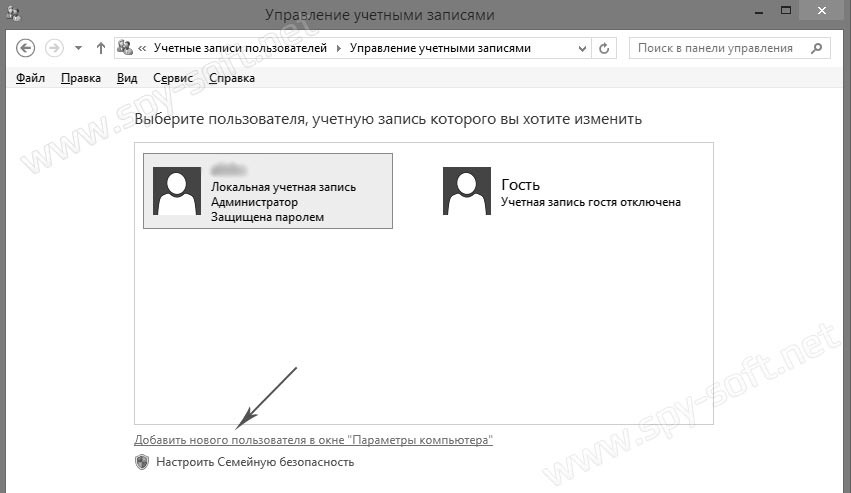
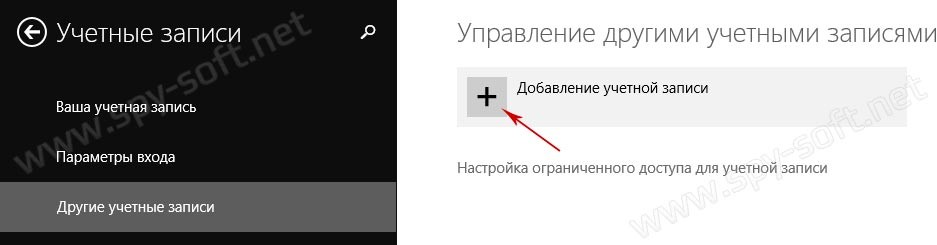
Кликаем на «[highlight color=»yellow»]Добавление учетной записи[/highlight]»
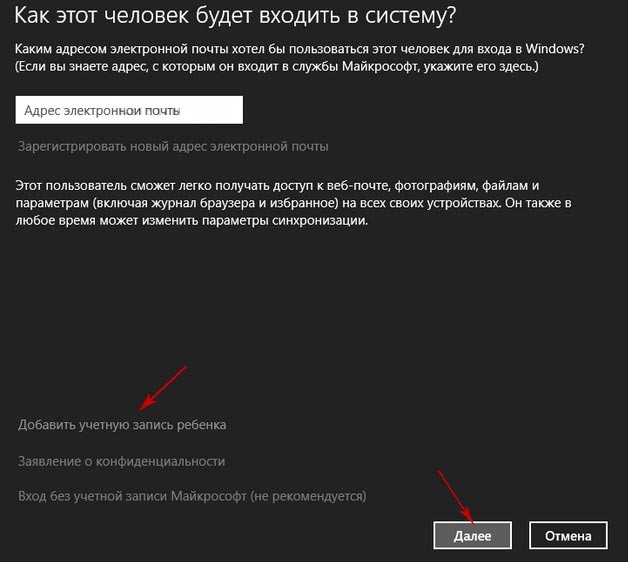
В нижней части окна необходимо нажать на «[highlight color=»yellow»]Добавить учетную запись ребенка[/highlight]» и кликнуть на кнопку «[highlight color=»yellow»]Далее[/highlight]»
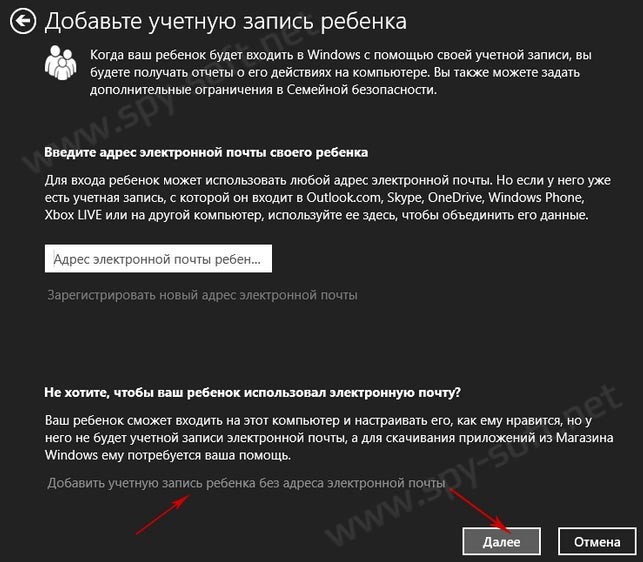
Жмем на «[highlight color=»yellow»]Добавление без e-mail[/highlight]» и подтверждаем кнопкой «[highlight color=»yellow»]Далее[/highlight]»
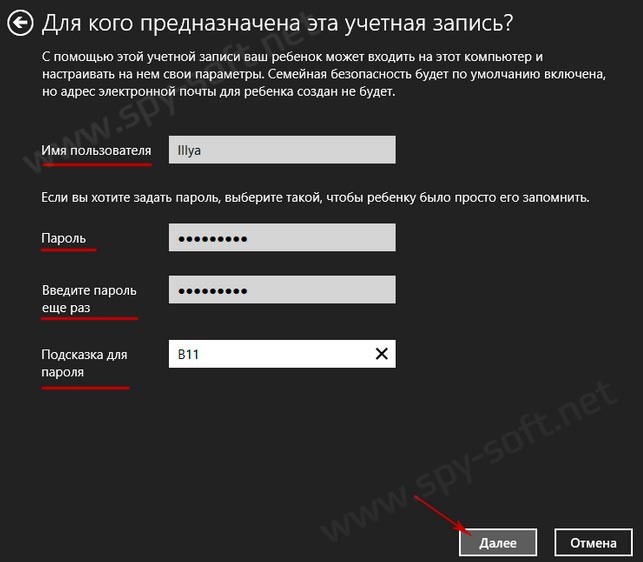
Заполняем необходимые поля и еще раз «[highlight color=»yellow»]Далее[/highlight]»
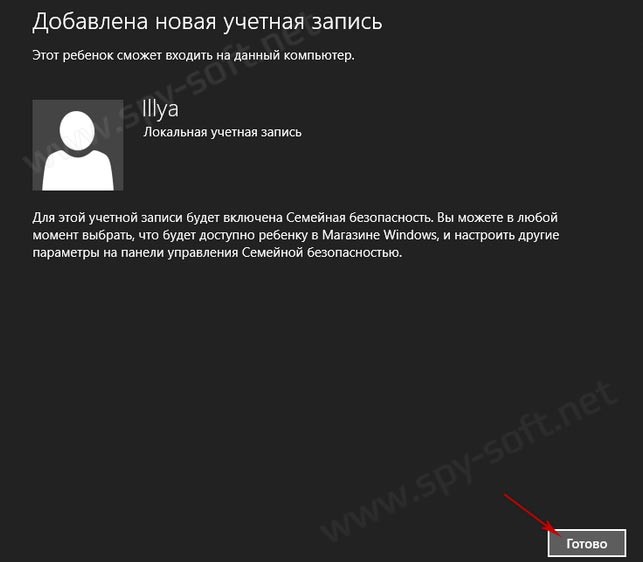
Кликнем по кнопке «[highlight color=»yellow»]Готово[/highlight]»
Настройка родительского контроля в Windows 8
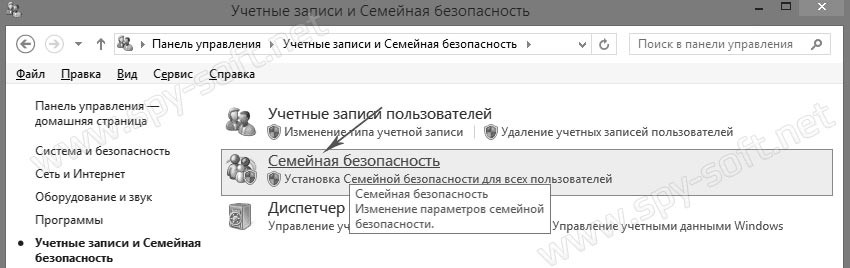
В Панели управления заходим в «[highlight color=»yellow»]Семейную безопасность[/highlight]»
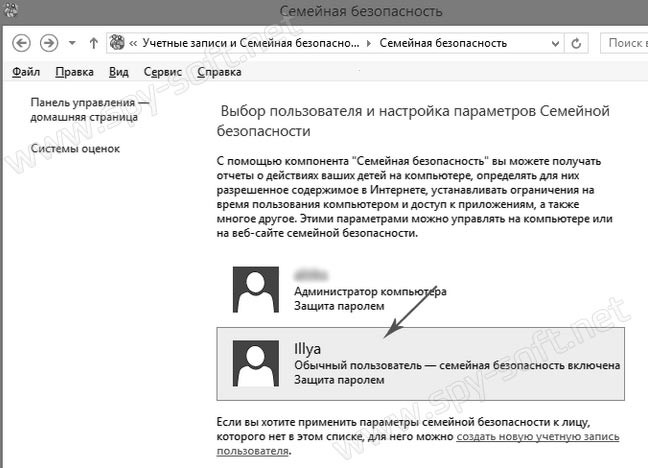
Выберем пользователя для которого необходима настройка параметров.
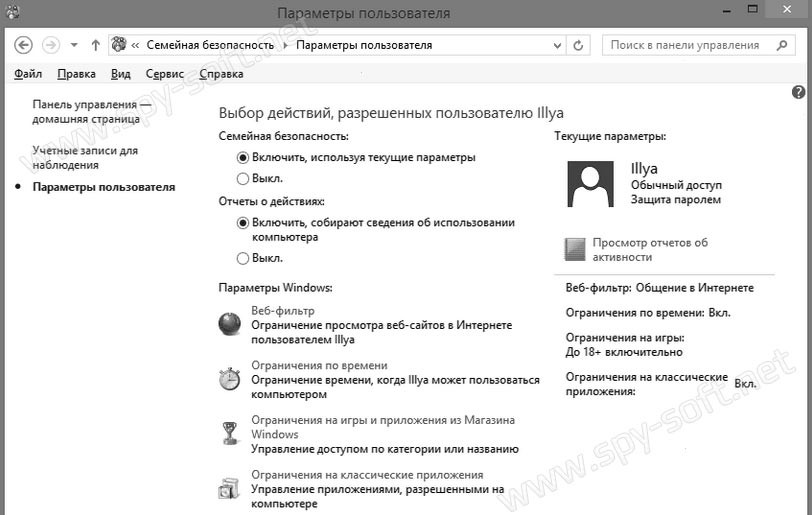
Выставляем настройки.
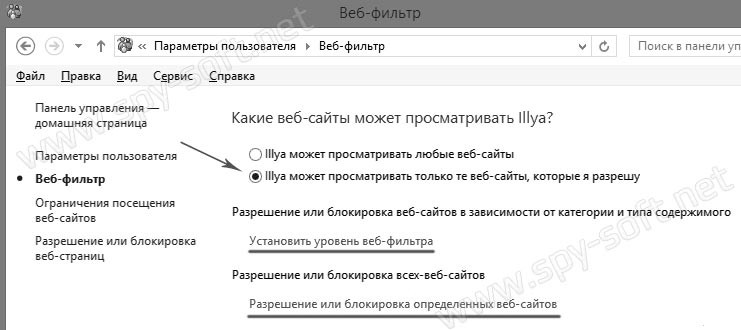
Вкладка «Веб-фильтр»
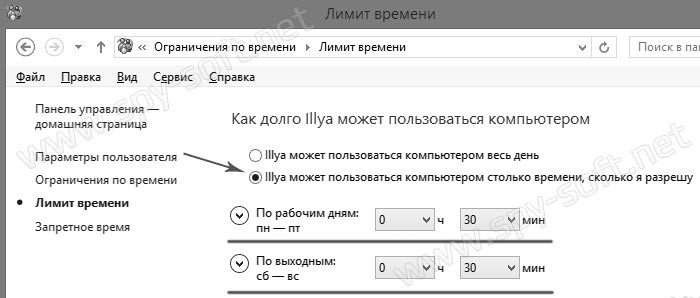
Вкладка «Лимит времени»
Вкладка «Ограничение на игры и программы из Магазина Windows»
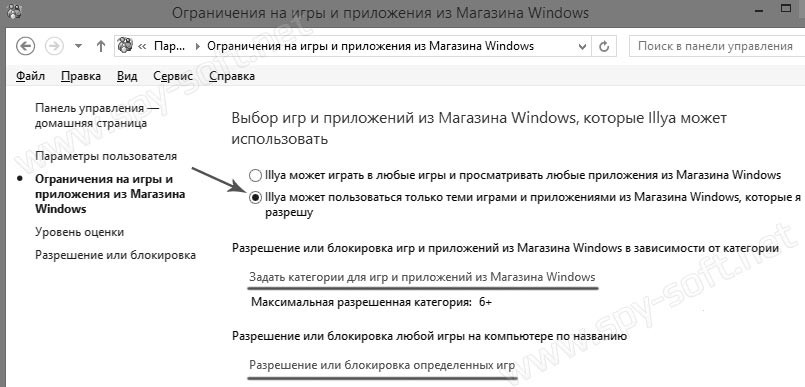
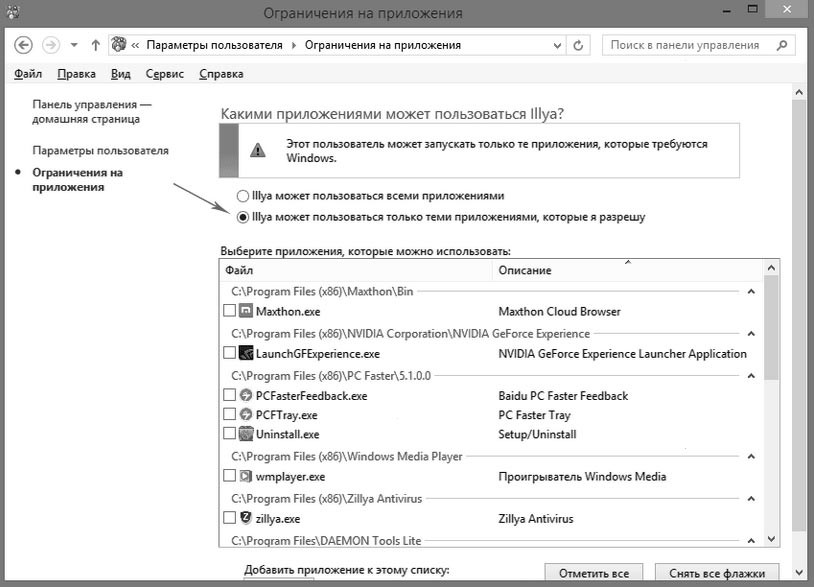
Вкладка «Ограничения на запуск приложений»
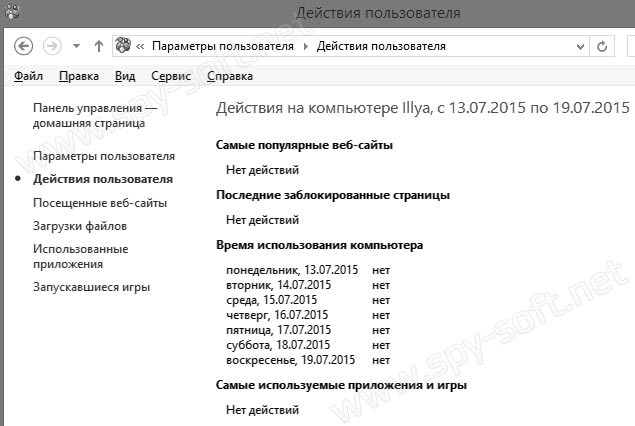
А в разделе «Действия пользователя» с помощью отчетов об активности можно отследить действия вашего ребенка.
[box type=»shadow» align=»» class=»» width=»»]Если вы хотите установить родительский контроль на смартфон ребенка, то могу посоветовать приложение «Родительский контроль для Андроид» [/box]
Другие подобные программы для контроля за пользователем вы можете найти у нас на сайте в соответствующем разделе. Вот в принципе и все. Надеюсь вы теперь сможете сами включить родительский контроль. Спасибо за внимание. Берегите ваших детей!





Поставить программу Adguard, включить в ней родительский контроль и забыть про эти проблемы. Проверенно на себе, работает на 100%
Установили родительсуий контроль, единственный минус приходят тоннами уведомления, и ребенок не может нормально мультики смотреть. Есть ли возможность чтобы убрать показ уведомлений?
А разве в настройках нет возможности изменять данный параметр?