Google Maps Scraper — бесплатный инструмент, который позволяет собирать данные с сервиса Google Карты, без учетной записи Google. Он полезен для маркетологов, проводящих анализ рынков, а также для различных задач OSINT. Например, для сбора информации о компании или поиска места по фотографии.
Еще по теме: Карты для использования в OSINT
Как запустить Google Maps Scraper
Откройте в браузере Gitpod. При необходимости войдите в свою учетную запись Github и создайте рабочее пространство с настройками по умолчанию.
Gitpod — это облачная платформа для разработки программного обеспечения, которая предоставляет готовые к использованию окружения для программирования. Она позволяет быстро и легко настраивать и запускать проекты в браузере без необходимости вручную устанавливать инструменты и зависимости на локальном компьютере.
Если вы хотите запустить Google Maps Scraper на своем компьютере, используйте прокси, чтобы Google не заблокировал ваш IP-адрес и связанные учетные записи.
Откройте файл example-queries.txt и добавьте туда интересующие вас запросы. Это могут быть типы объектов (ресторан, парк, магазин), названия объектов, улицы, районы, города, страны и т.д.
Имейте в виду, что инструмент работает довольно медленно.
Выполните в терминале следующую команду:
|
1 |
touch results.csv && docker run -v $PWD/example-queries.txt:/example-queries -v $PWD/results.csv:/results.csv gosom/google-maps-scraper -depth 1 -input /example-queries -results /results.csv -exit-on-inactivity 3m |
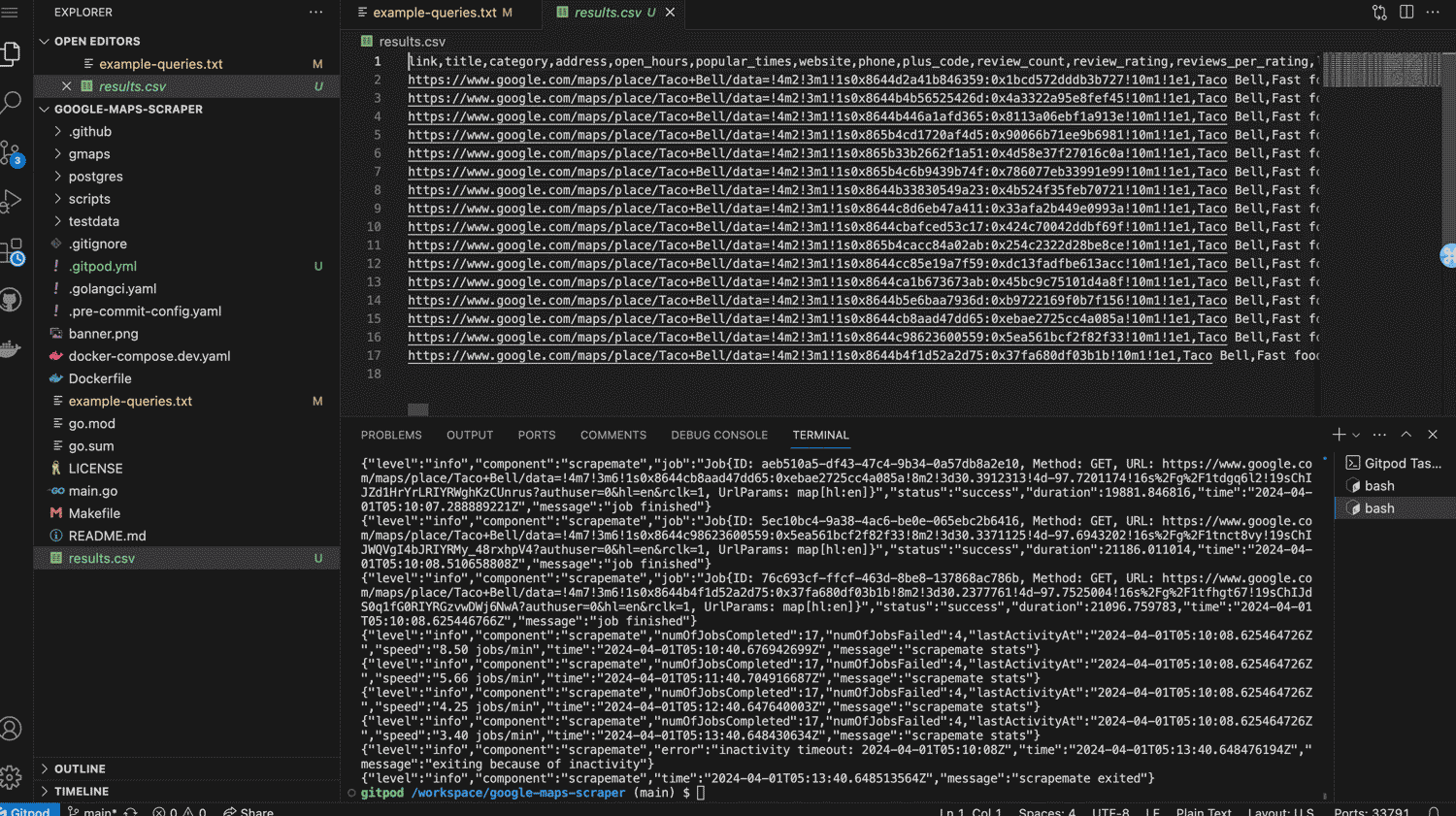
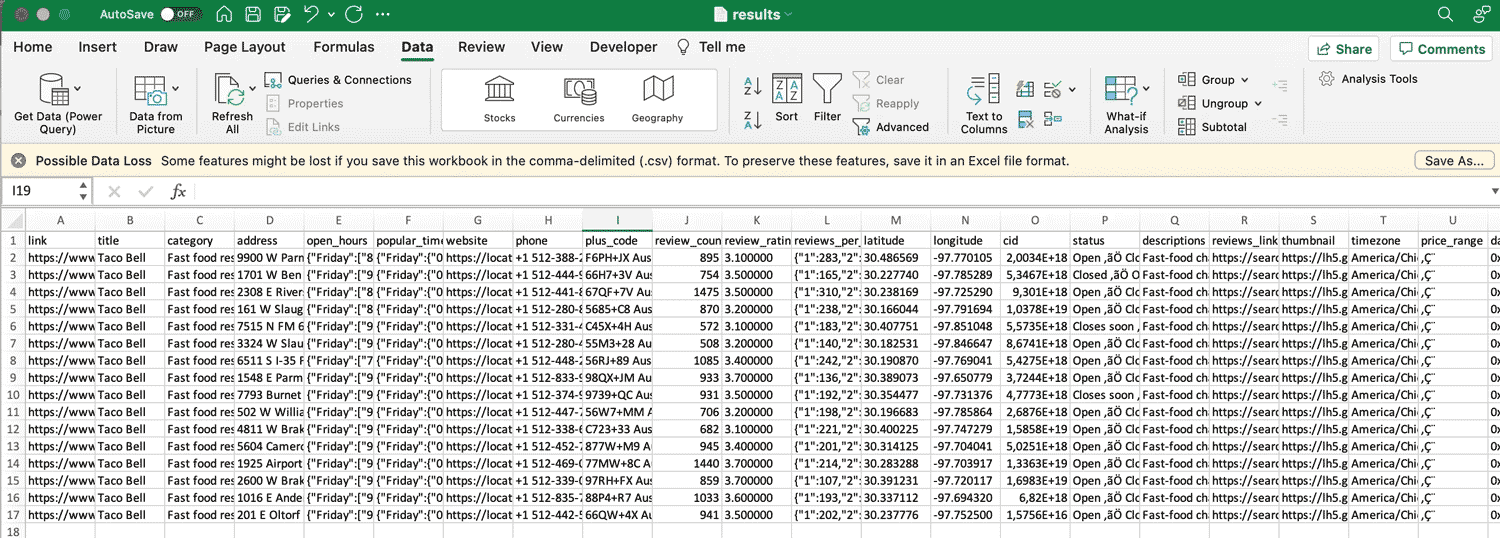
Когда скрипт завершится, скачайте файл results.csv и откройте его в любом редакторе (например, Microsoft Excel).
Как использовать собранные данные
Вот некоторые интересные колонки в таблице:
- address/complete_address — полный адрес.
- website — веб-сайт.
- latitude/longitude — широта и долгота.
- phone — телефон.
- owner ID/link to owner profile — ID владельца / ссылка на профиль владельца.
- data_id — ID данных.
- images — изображения.
Первые четыре поля могут служить отправной точкой для поиска дополнительной информации о месте в различных источниках. Профиль владельца поможет найти дополнительную информацию об организации.
Поле data_id можно использовать для получения части адреса электронной почты владельца бизнеса. Конвертируйте его в десятичное значение с помощью CID конвертера. Добавьте его к ссылке:
|
1 |
https://business.google.com/create?fp= |
Работа с изображениями
Колонка с ссылками на изображения поможет быстро просмотреть объекты определенного типа в заданной локации. Для этого:
Скопируйте колонку images в текстовый редактор.
Замените:
- {“title”:” на <img alt=”
- ”,”image”:” на ” src=”
- ”}, на ”>

Сохраните файл как images.html и откройте его в браузере.
Чтобы определить местоположение по фото, просто скопируйте ссылку на него через контекстное меню и найдите в таблице.
Другие функции Google Maps Scraper
В этой инструкции рассмотрена базовая команда запуска. Однако Google Maps Scraper поддерживает множество других параметров, таких как:
- Глубина результатов поиска.
- Сбор адресов электронной почты сайтов с помощью Scrapemate.
- Настройки языка в Google.
Этот инструмент может пригодиться не только для OSINT, но и для личных задач.
ПОЛЕЗНЫЕ ССЫЛКИ: